•
Массовая отмена брони ("ДЕПО-Контейнеры")
- Добавление нового терминала
- Как создать контакт в CRM
- Массовая отмена брони ("ДЕПО-Контейнеры")
- Массовое изменение контейнеров в таблице "ДЕПО-Контейнеры"
- Поставить контейнер в бронь ("ДЕПО-Контейнеры")
- Добавление компании в CRM
- Импорт в таблице контейнеров "Импорт КТК (ВЕТА)"
- Создание безномерной заявки на выдачу ("ДЕПО-Заявки-Выдача")
- Создание номерной заявфки на выдачу ("ДЕПО-Заявки-Выдача")
- Регламент оформления заявок на тестирование
Статьи
•
Добавление нового терминала
- Добавление нового терминала
- Как создать контакт в CRM
- Массовая отмена брони ("ДЕПО-Контейнеры")
- Массовое изменение контейнеров в таблице "ДЕПО-Контейнеры"
- Поставить контейнер в бронь ("ДЕПО-Контейнеры")
- Добавление компании в CRM
- Импорт в таблице контейнеров "Импорт КТК (ВЕТА)"
- Создание безномерной заявки на выдачу ("ДЕПО-Заявки-Выдача")
- Создание номерной заявфки на выдачу ("ДЕПО-Заявки-Выдача")
- Регламент оформления заявок на тестирование
Статьи
Массовое изменение контейнеров в таблице"ДЕПО-Контейнеры"
Кнопка "Сохранить":
- Находится внизу окна
- Применяет все изменения к выбранным контейнерам
- Закрывает окно после успешного сохранения
- Расположена справа от "Сохранить"
- Закрывает окно без сохранения изменений
- Все введенные данные теряются
Советы по эффективной работе
Быстрое заполнение одинаковых значений:
Быстрое заполнение одинаковых значений:
- Заполните поле в первой строке
- Активируйте чекбокс напротив названия поля
- Значение автоматически применится ко всем строкам
- Сначала выберите Терминал
- Затем станут доступны Стоки для этого терминала
- Используйте чекбоксы для быстрого назначения одинаковых статусов
- Если ошиблись с чекбоксом — просто снимите его
- Данные вернутся к исходным значениям
4.
5.
Удаление контейнеров из редактирования:
- Слева от каждой строки находится иконка мусорного бачка 🗑️
- Нажмите на нее, чтобы удалить строку из массового редактирования
- Контейнер не будет изменен при сохранении
Управление строками
Сохранение изменений
3.
Как работает:
- Напротив каждого названия поля есть чекбокс [☐]
- При активации чекбокса в одном из столбцов:
- Значение из первой строки применяется ко всем строкам в этом столбце
- Все строки в столбце становятся одинаковыми
- При деактивации чекбокса:
- Данные возвращаются к исходным значениям
- Каждая строка снова имеет индивидуальное значение
Массовое применение значений (чекбоксы у заголовков)
2.
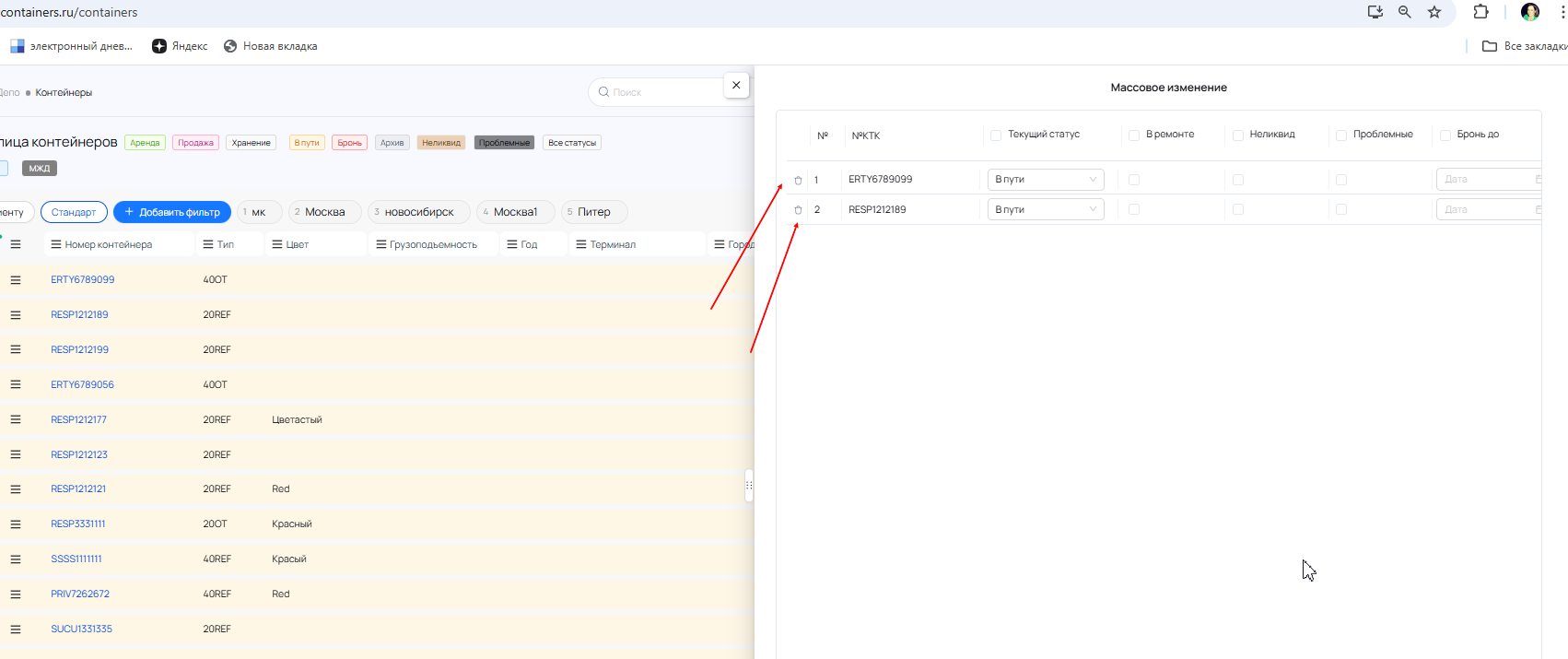
Работа с окном "Массовое изменение"
1.
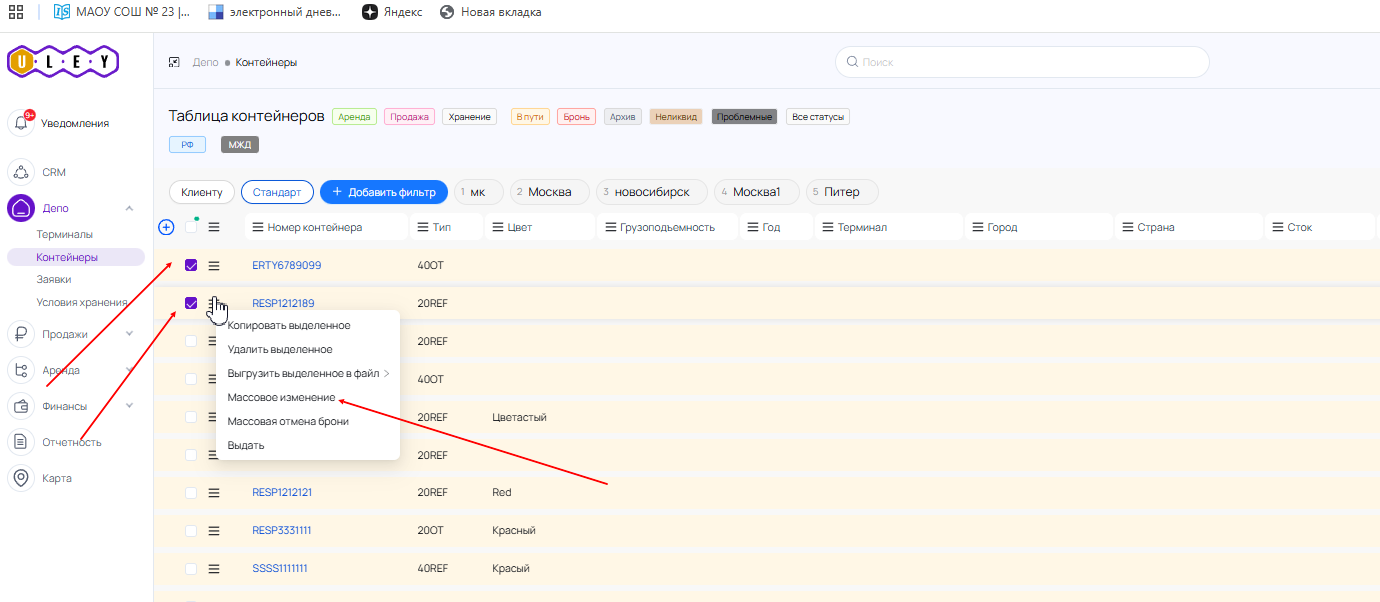
Выделите контейнеры для изменения
- Откройте вкладку "Контейнеры" в модуле "Депо"
- Отметьте чекбоксы у нужных контейнеров (минимум 2 строки)
- Кликните правой кнопкой мыши на любой выделенной строке
Выберите пункт меню
- В выпадающем меню появится пункт "Массовое
- Нажмите на него для открытия окна редактирования
Чекбоксы:
✅ В ремонте — отметьте, если контейнеры в ремонте
✅ Неликвид — пометьте неликвидные контейнеры
✅ Проблемные — отметьте проблемные контейнеры
Даты и справочники:
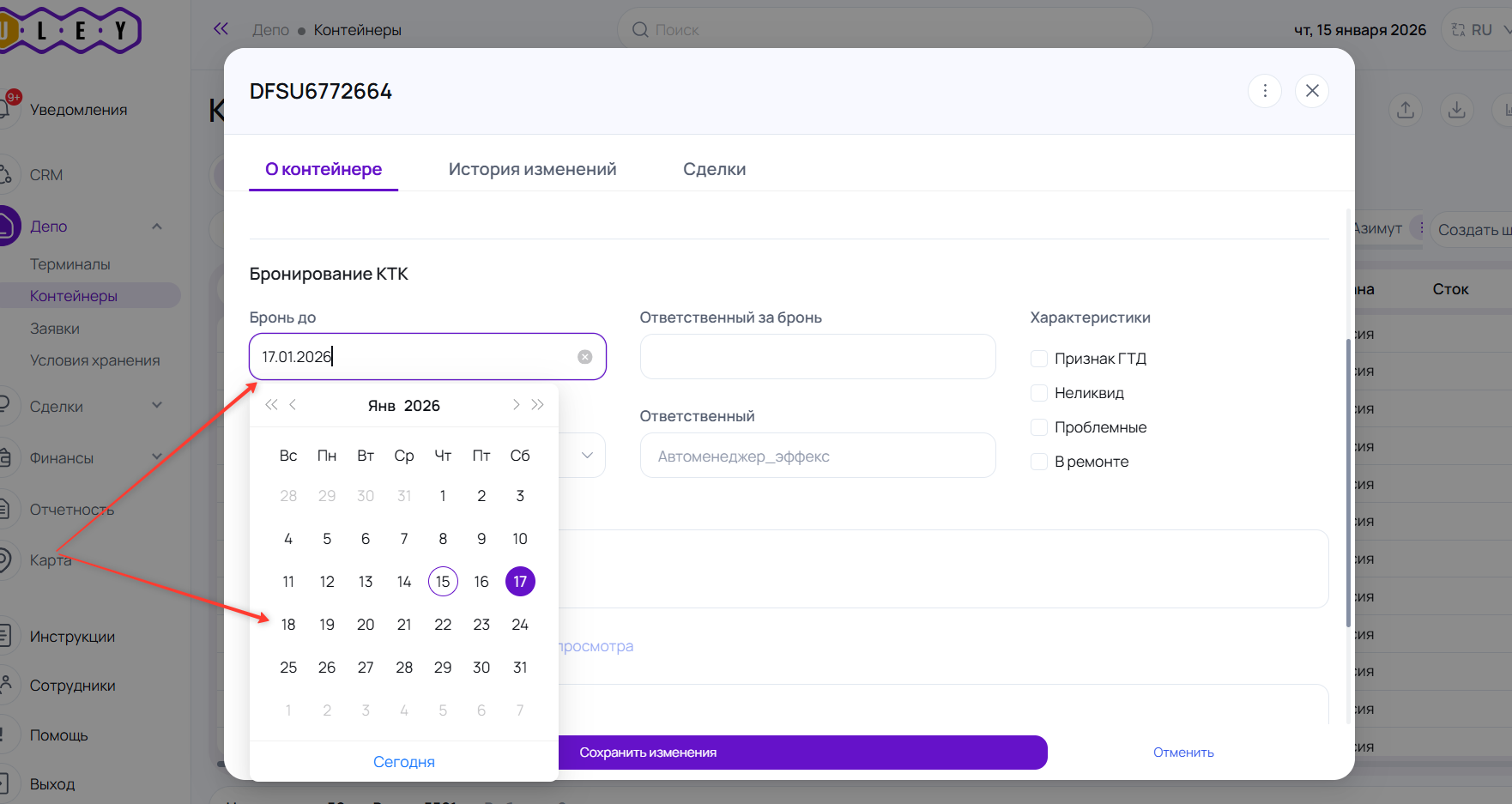
Бронь до — выберите дату из календаря
Сток — доступен после выбора терминала
Год — выберите год из выпадающего календаря
Валюта — выберите из списка Состояние — выберите из списка
Ручной ввод:
Собственник — введите название, система предложит компании
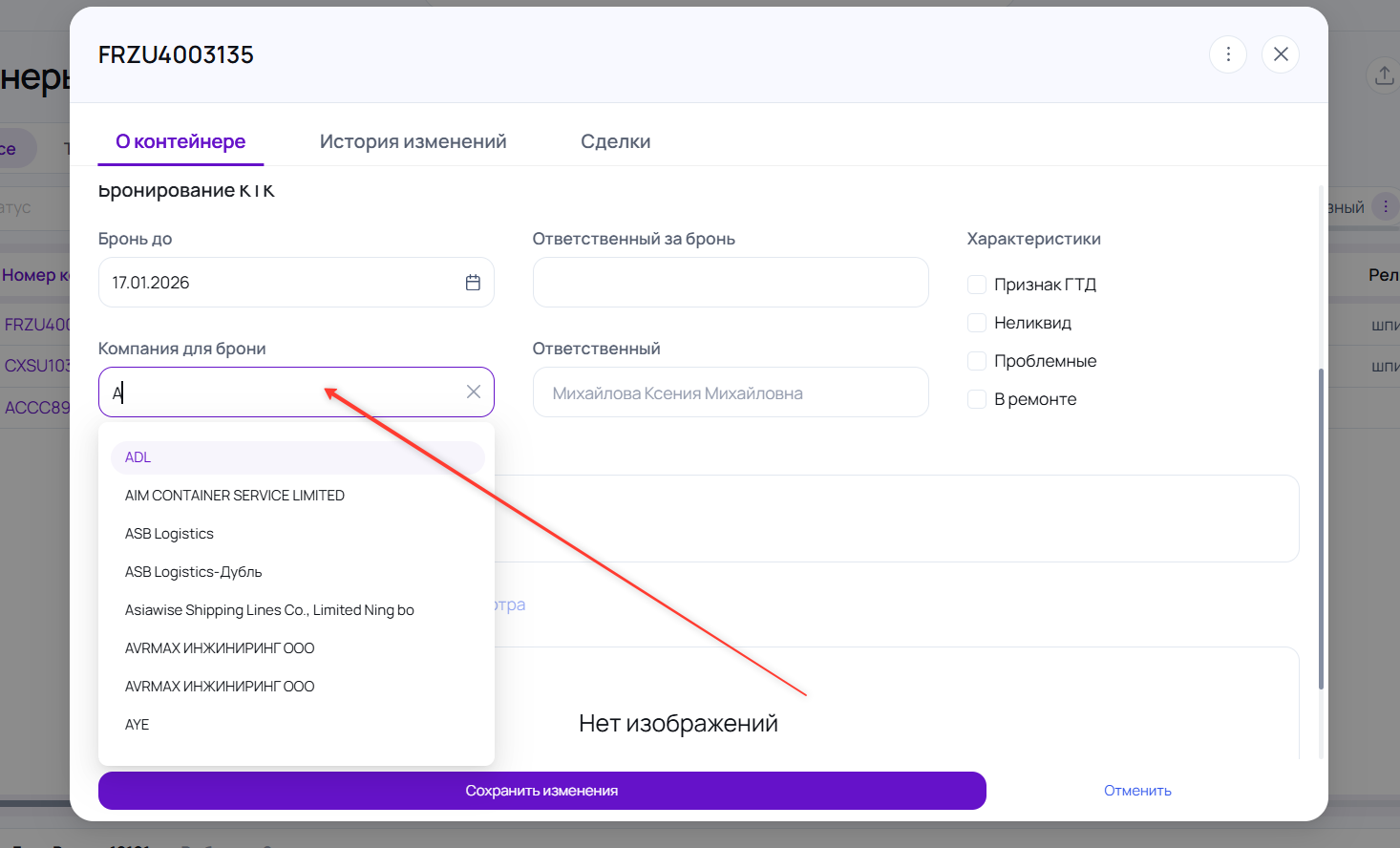
Компания для брони — введите название для поиска компании
✅ В ремонте — отметьте, если контейнеры в ремонте
✅ Неликвид — пометьте неликвидные контейнеры
✅ Проблемные — отметьте проблемные контейнеры
Даты и справочники:
Бронь до — выберите дату из календаря
Сток — доступен после выбора терминала
Год — выберите год из выпадающего календаря
Валюта — выберите из списка Состояние — выберите из списка
Ручной ввод:
- Релиз,
- Номер сделки,
- Входящая ставка
- Ставка продажи,
- Макс % скидки,
- Цвет
- Грузоподъемность,
- Комментарий,
- Комментарий к брони
Собственник — введите название, система предложит компании
Компания для брони — введите название для поиска компании
Основные поля для редактирования
Обязательные к заполнению:
Обязательные к заполнению:
- № КТК — автоматически отображаются выбранные контейнеры
- Текущий статус — выберите из списка
- Терминал — начните вводить название, система предложит варианты
Начало работы
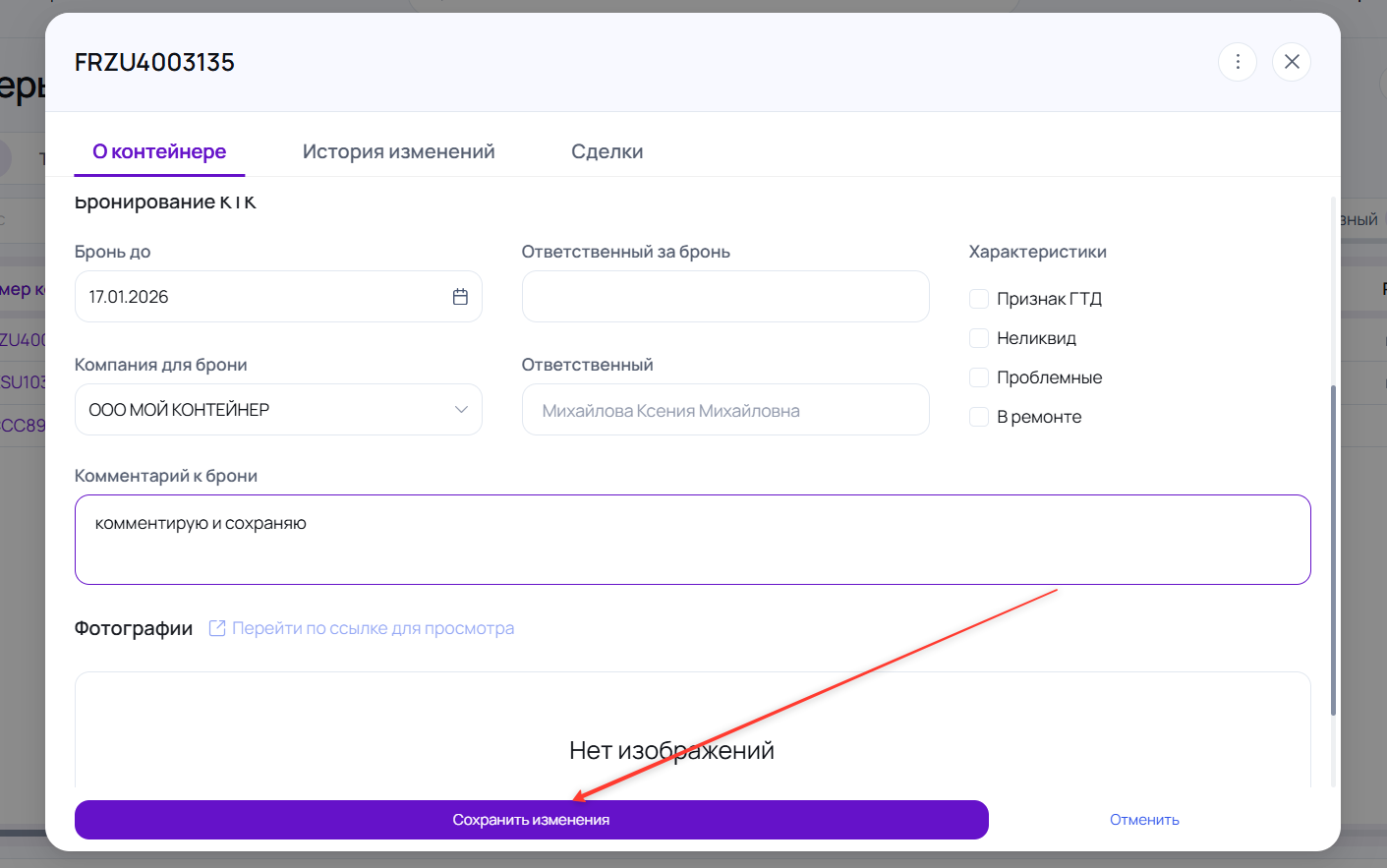
- Нажмите кнопку "Сохранить изменения"
- Контейнер перейдет в статус "Бронь"
4.
Сохранение изменений
3.
💡 Важные примечания
Обязательные действия:
Обязательные действия:
- ✅ Выбор даты окончания брони
- ✅ Нажатие кнопки "Сохранить"
- Указание компании для брони
- Добавление комментария
Дополнительные параметры (необязательно)
2.
Бронирование КТК
1.
- Найдите нужный контейнер в таблице "ДЕПО-Контейнеры"
- Кликните на строку с контейнером для открытия карточки просмотра
Компания для брони:
- В поле "Компания для брони" вы можете:
- Начать вводить название компании
- Выбрать подходящий вариант из выпадающего списка
- ⚠️ Поле не является обязательным
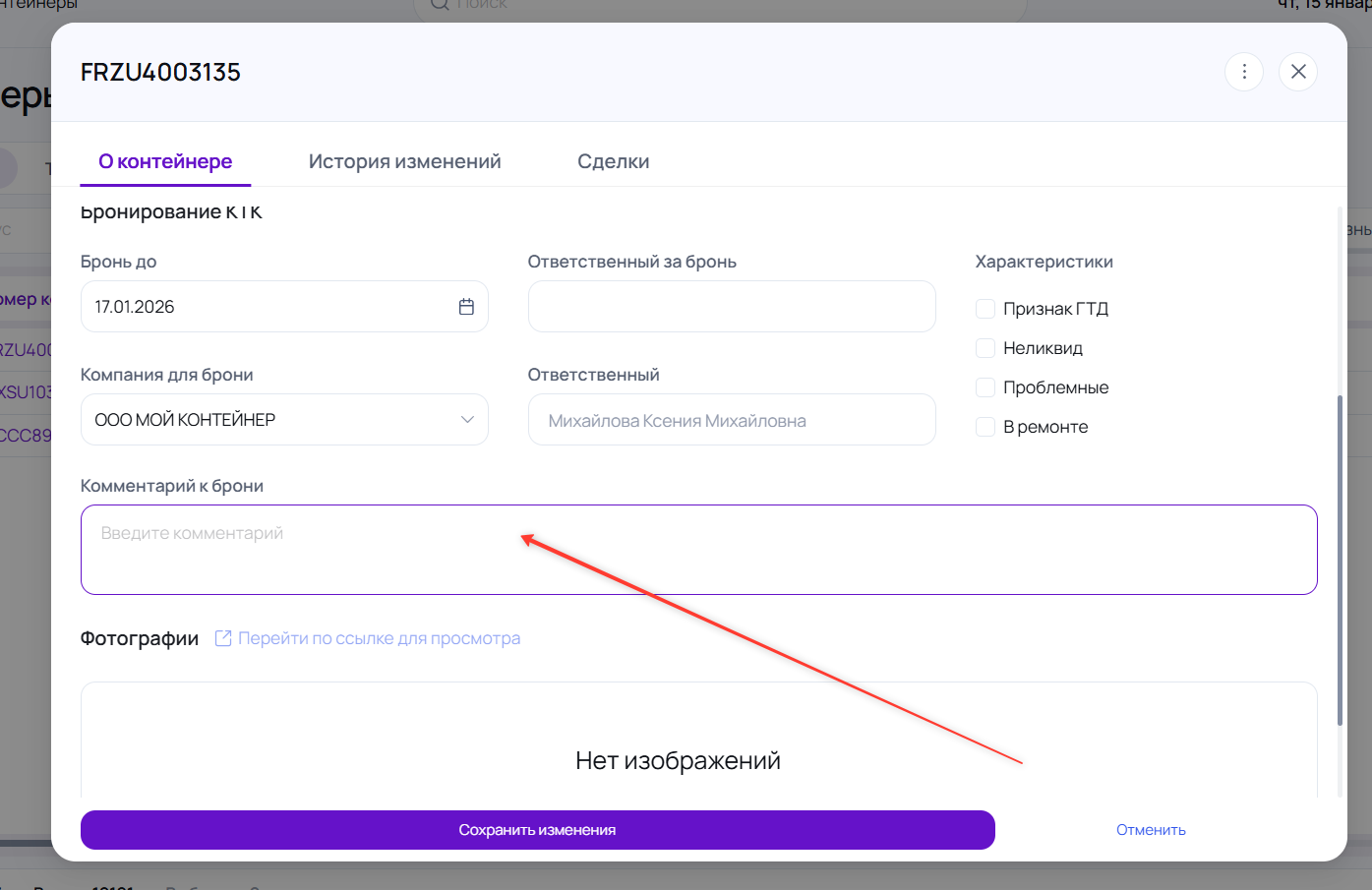
Комментарий к брони:
- В поле "Комментарий к брони" вы можете:
- Добавить пояснение о причине брони
- Указать дополнительную информацию
- ⚠️ Поле не является обязательным
- Выберите дату окончания брони в календаре
Открытие карточки контейнера

Политика конфиденциальности