•
Массовая отмена брони ("ДЕПО-Контейнеры")
- Добавление нового терминала
- Как создать контакт в CRM
- Массовая отмена брони ("ДЕПО-Контейнеры")
- Массовое изменение контейнеров в таблице "ДЕПО-Контейнеры"
- Поставить контейнер в бронь ("ДЕПО-Контейнеры")
- Добавление компании в CRM
- Импорт в таблице контейнеров "Импорт КТК (ВЕТА)"
- Создание безномерной заявки на выдачу ("ДЕПО-Заявки-Выдача")
- Создание номерной заявфки на выдачу ("ДЕПО-Заявки-Выдача")
- Регламент оформления заявок на тестирование
Статьи
•
Добавление нового терминала
- Добавление нового терминала
- Как создать контакт в CRM
- Массовая отмена брони ("ДЕПО-Контейнеры")
- Массовое изменение контейнеров в таблице "ДЕПО-Контейнеры"
- Поставить контейнер в бронь ("ДЕПО-Контейнеры")
- Добавление компании в CRM
- Импорт в таблице контейнеров "Импорт КТК (ВЕТА)"
- Создание безномерной заявки на выдачу ("ДЕПО-Заявки-Выдача")
- Создание номерной заявфки на выдачу ("ДЕПО-Заявки-Выдача")
- Регламент оформления заявок на тестирование
Статьи
Массовая отмена брони ("ДЕПО-Контейнеры")
5.
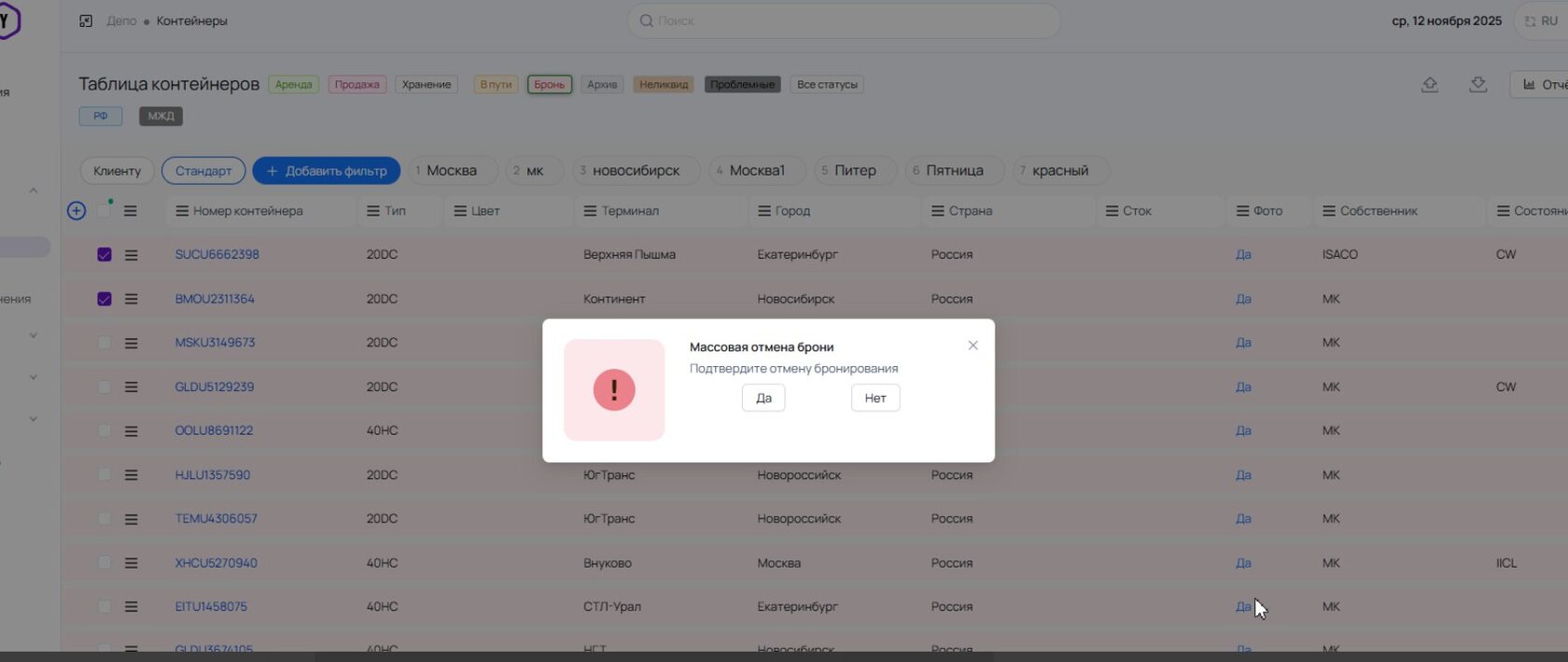
- Нажмите на этот пункт для открытия окна подтверждения
Вариант "Отменить" - Нет
- ❌ Не сохраняются изменения
- ❌ Не отменяется бронь у контейнеров
- ❌ Не вносятся изменения в карточки контейнеров
- ❌ Окно закрывается без выполнения действий
🚀 Быстрый старт:
- Выделите чекбоксы у нужных контейнеров (≥2 шт)
- Кликните правой кнопкой→ "Массовая отмена брони"
- Подтвердите действие или отмените его
- Проверьте результат в карточках контейнеров
Рекомендации:
- ✅ Проверяйте список выбранных контейнеров перед подтверждением
- ✅ Используйте для быстрой очистки броней у группы контейнеров
- ✅ Убедитесь, что отмена брони не нарушит текущие процессы
Ограничения:
- ⚠️ Функция доступна только при выделении 2 и более контейнеров
- ⚠️ Отмена бронирования необратима после подтверждения
- ⚠️ Действие применяется ко всем выбранным контейнерам одновременно
Важные примечания
4.
Во всех выбранных контейнерах:
- 🗑️ Поле "Бронь До" - очищено
- 🗑️ Поле "Ответственный за бронь" - очищено
- 🗑️ Поле "Компания для брони" - очищено
- 🗑️ Поле "Комментарий к брони" - очищено
- 🔓 Контейнеры → доступны для новой брони
Результат выполнения
3.
Вариант "Подтвердить" - Да
- ✅ Сбрасывается поле "Бронь До" (дата очищается)
- ✅ Сбрасывается поле "Ответственный за бронь"
- ✅ Сбрасывается поле "Компания для брони"
- ✅ Сбрасывается поле "Комментарий к брони"
- ✅ Изменения применяются ко всем выбранным контейнерам
- ✅ Окно закрывается автоматически после выполнения
Выбор действия
2.
Способ вызова:
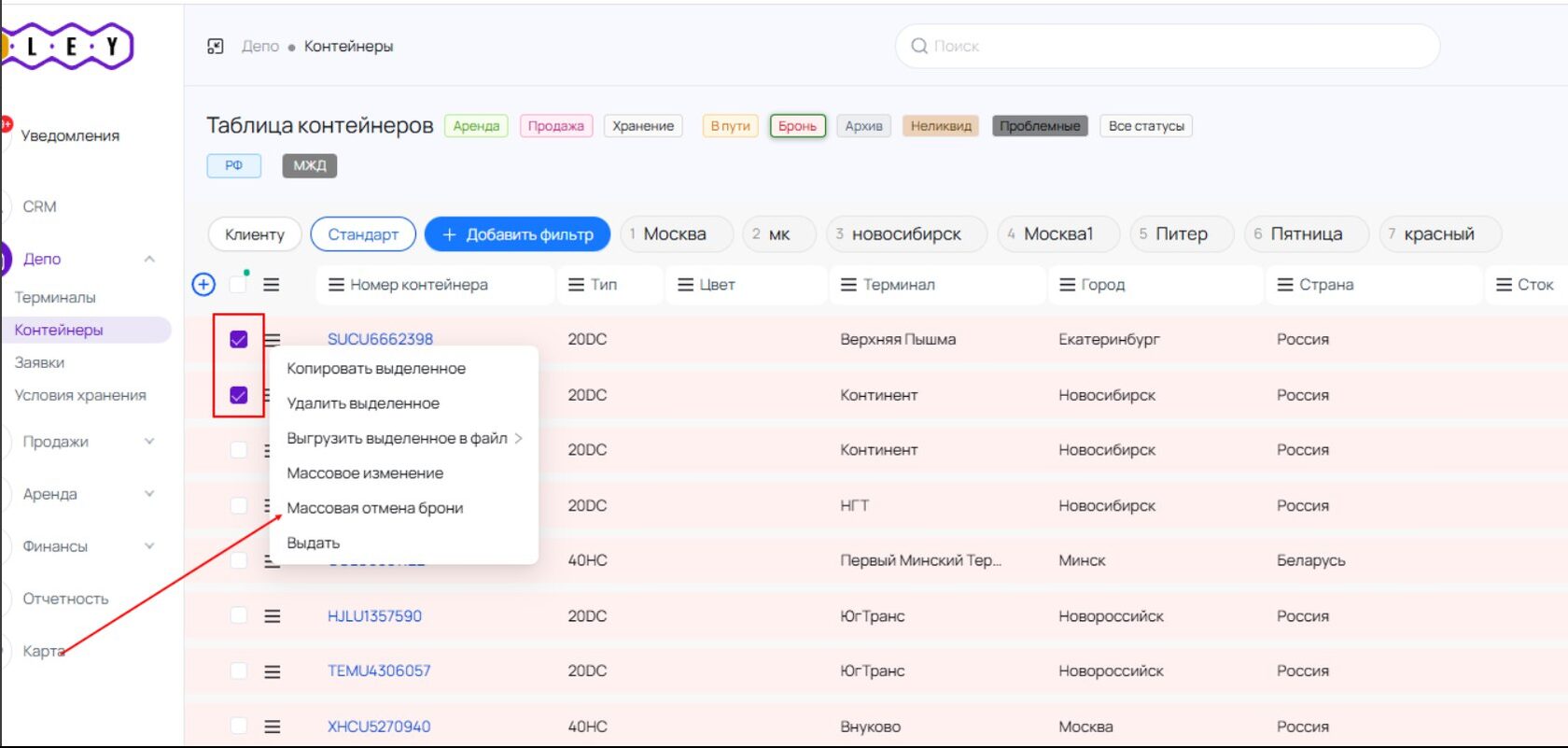
- Кликните правой кнопкой мыши на любой выделенной строке
- В выпадающем меню появится пункт "Массовая отмена брони"
Доступ к функции
1.
Выделение контейнеров:
- В таблице контейнеров отметьте чекбоксы у нужных контейнеров
- ⚠️ Минимум 2 контейнера для доступа к функции
- Можно выбрать любое количество контейнеров для массовой отмены
Начало работы

Политика конфиденциальности