•
Как создать контакт в CRM
- Добавление нового терминала
- Как создать контакт в CRM
- Массовая отмена брони ("ДЕПО-Контейнеры")
- Массовое изменение контейнеров в таблице "ДЕПО-Контейнеры"
- Поставить контейнер в бронь ("ДЕПО-Контейнеры")
- Добавление компании в CRM
- Импорт в таблице контейнеров "Импорт КТК (ВЕТА)"
- Создание безномерной заявки на выдачу ("ДЕПО-Заявки-Выдача")
- Создание номерной заявфки на выдачу ("ДЕПО-Заявки-Выдача")
- Регламент оформления заявок на тестирование
Статьи
•
Добавление нового терминала
- Добавление нового терминала
- Как создать контакт в CRM
- Массовая отмена брони ("ДЕПО-Контейнеры")
- Массовое изменение контейнеров в таблице "ДЕПО-Контейнеры"
- Поставить контейнер в бронь ("ДЕПО-Контейнеры")
- Добавление компании в CRM
- Импорт в таблице контейнеров "Импорт КТК (ВЕТА)"
- Создание безномерной заявки на выдачу ("ДЕПО-Заявки-Выдача")
- Создание номерной заявфки на выдачу ("ДЕПО-Заявки-Выдача")
- Регламент оформления заявок на тестирование
Статьи
•
Добавление нового терминала
- Добавление нового терминала
- Как создать контакт в CRM
- Массовая отмена брони ("ДЕПО-Контейнеры")
- Массовое изменение контейнеров в таблице "ДЕПО-Контейнеры"
- Поставить контейнер в бронь ("ДЕПО-Контейнеры")
- Добавление компании в CRM
- Импорт в таблице контейнеров "Импорт КТК (ВЕТА)"
- Создание безномерной заявки на выдачу ("ДЕПО-Заявки-Выдача")
- Создание номерной заявфки на выдачу ("ДЕПО-Заявки-Выдача")
- Регламент оформления заявок на тестирование
Статьи
Как создать контакт в CRM
4.
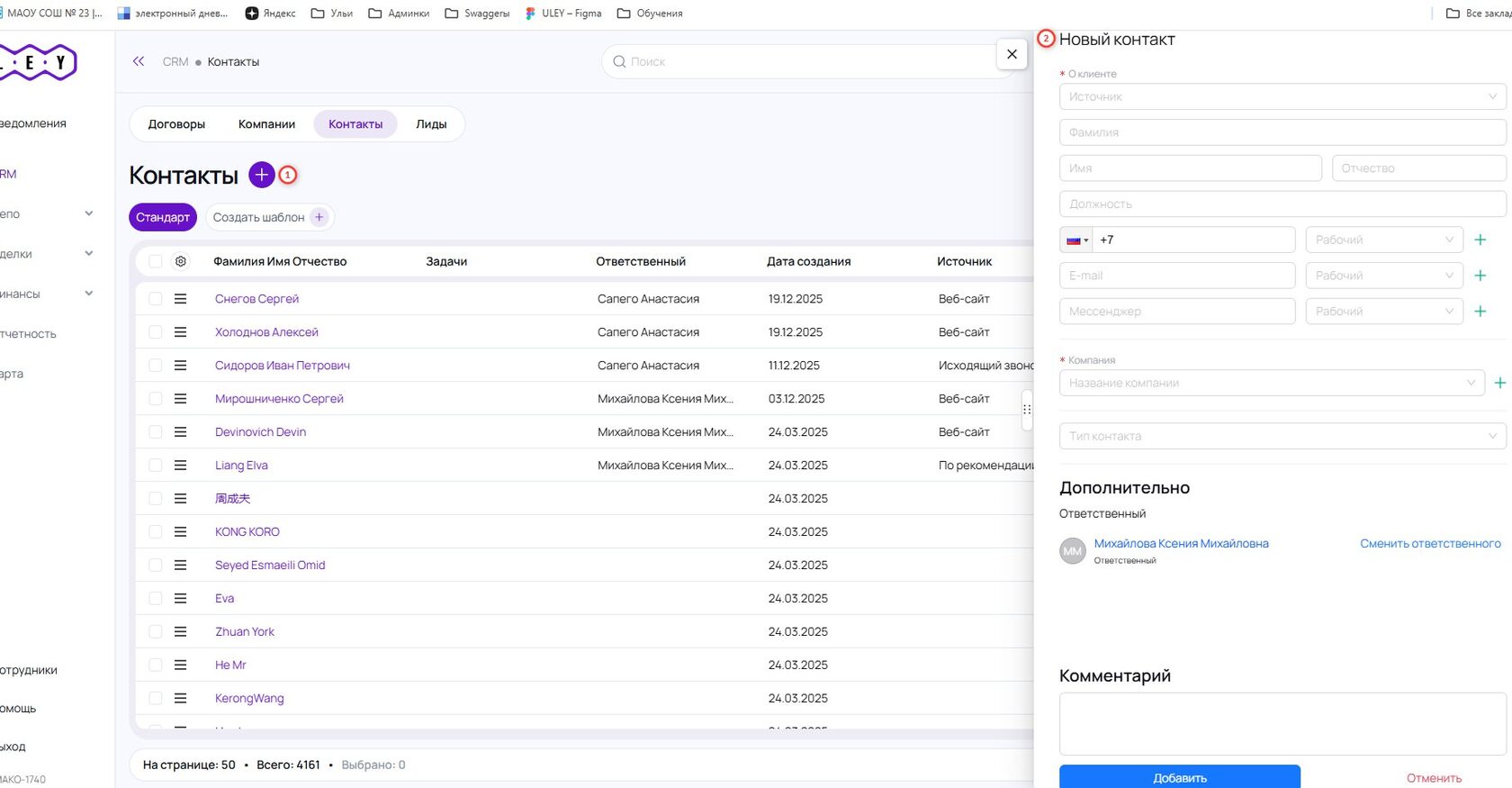
В левой панели меню выберите пункт CRM → вкладку Контакты.
1.
По умолчанию ответственным назначаетесь вы. При необходимости нажмите «Сменить ответственного» и выберите другого сотрудника.
Назначьте ответственного
5.
В поле «Комментарий» можно оставить дополнительную информацию о контакте.
Добавьте комментарий (опционально)
6.
- Нажмите кнопку «Добавить».
- Если хотите отменить действие – нажмите «Отменить».
Добавьте комментарий (опционально)
В открывшейся форме укажите данные:
- Источник – выберите из выпадающего списка.
- Фамилия, Имя, Отчество – введите данные клиента.
- Должность – при необходимости укажите.
- Телефон – введите номер, выберите тип (рабочий, мобильный и т.д.).
- E-mail – при наличии укажите электронную почту.
- Мессенджер – добавьте контакт в мессенджере (если требуется).
- Компания – выберите или создайте компанию, к которой относится контакт.
- Тип контакта – выберите нужный вариант (например, клиент, партнер и т.д.).
3.
Заполните форму "Новый контакт"
В правом верхнем углу нажмите синюю кнопку с иконкой «+».
2.
Нажмите кнопку добавления
Перейдите в раздел "CRM"

Политика конфиденциальности